
Hướng dẫn vẽ diagram CFA, SEM trong AMOS: Thủ công và tự động
Khi làm nghiên cứu định lượng bằng AMOS trong SPSS, một trong những bước khiến người mới dễ bối rối nhất chính là vẽ diagram (sơ đồ mô hình) CFA và SEM. Nhiều bạn không biết nên vẽ từ đâu, dùng công cụ nào, vẽ thủ công hay để AMOS vẽ tự động, và vẽ sao cho đúng chuẩn nghiên cứu – không bị lỗi khi chạy mô hình.
Trong bài viết này, mình sẽ hướng dẫn chi tiết cách vẽ diagram CFA và SEM trong AMOS theo 2 cách phổ biến: thủ công và tự động.
1. Diagram CFA, SEM trong AMOS là gì?
Trong AMOS, diagram không chỉ là hình minh họa cho đẹp mắt, mà chính là cách để bạn “nói chuyện” với phần mềm. Thông qua diagram, người nghiên cứu mô tả lại mô hình nghiên cứu dưới dạng trực quan, giúp AMOS hiểu được:
-
Biến nào là khái niệm lý thuyết (biến tiềm ẩn)
-
Biến nào là câu hỏi đo lường cụ thể trong bảng khảo sát (biến quan sát)
-
Các biến có liên hệ với nhau theo cách nào
-
Mối quan hệ đó là đo lường (CFA) hay nhân quả (SEM)
Nói cách khác, diagram chính là bản đồ của mô hình nghiên cứu trong AMOS. Nếu vẽ sai diagram, dù dữ liệu đúng thì kết quả phân tích vẫn sai hoặc không chạy được.
(2).jpg)
Giao diện mô hình CFA
(1).jpg)
Giao diện mô hình SEM
Bảng so sánh Diagram CFA và SEM
| Tiêu chí | Diagram CFA (Mô hình đo lường) | Diagram SEM (Mô hình cấu trúc) |
|---|---|---|
| Mục đích | Kiểm định thang đo | Kiểm định giả thuyết nghiên cứu |
| Mối quan hệ thể hiện | Biến tiềm ẩn → biến quan sát | Quan hệ giữa các biến tiềm ẩn |
| Ý nghĩa mũi tên | Mức độ phản ánh của biến quan sát | Mỗi mũi tên = một giả thuyết |
| Kiểm định | Độ phù hợp thang đo, mức độ đại diện khái niệm | Mức độ ảnh hưởng, chiều tác động, ý nghĩa thống kê |
2. Các bước vẽ diagram CFA trong AMOS
Bước 1: Khởi động IBM SPSS AMOS Graphics
Sau đó chọn File → New để tạo một mô hình phân tích mới
.jpg)
Bước 2: Vẽ biến tiềm ẩn
-
Chọn Draw latent variables
.jpg)
Sau đó vẽ các biến tiềm ẩn tương ứng với mô hình nghiên cứu. Mỗi khái niệm lý thuyết = 1 biến tiềm ẩn
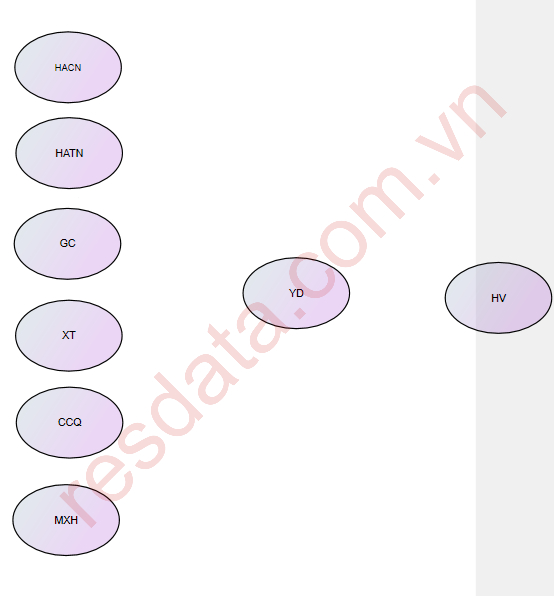
-
HACN – Hình ảnh cá nhân
-
HATH – Hình ảnh thương hiệu
-
GC – Giá cả
-
CCQ – Chuẩn chủ quan
-
XT – Xúc tiến bán hàng
-
MXH – Mạng xã hội
-
YD – Ý định mua
-
HV – Hành vi mua
Đổi tên bằng cách nhấp đôi (double-click) vào biến và gõ tên, tên biến tiềm ẩn cần trùng khớp logic với mô hình lý thuyết.
Bước 3: Vẽ biến quan sát
-
Chọn Draw observed variables
.jpg)
-
Vẽ các biến quan sát (VD: HACN → HACN1, HACN2, HACN3, HACN4,.....) tương ứng.
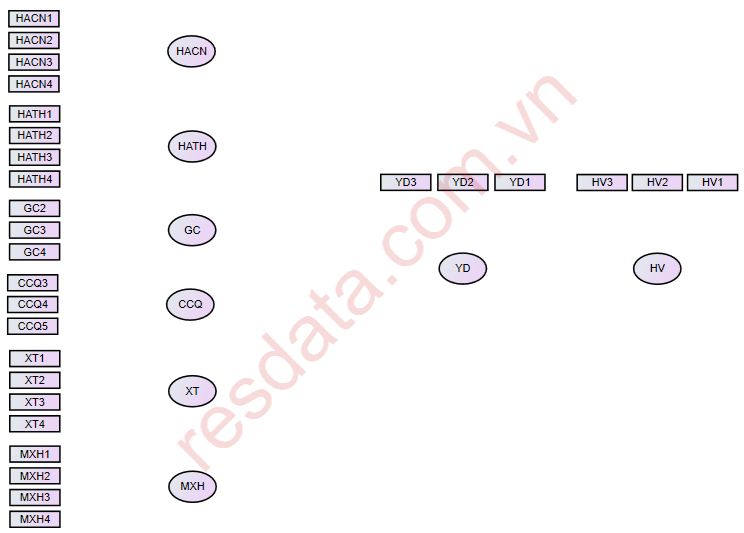
Bước 4: Thêm sai số
Mỗi biến quan sát trong mô hình CFA bắt buộc phải có một sai số đo lường riêng. Chọn biểu tượng Add a unique variable..., gán cho từng biến quan sát.
.jpg)
Sau đó gán sai số cho từng biến quan sát.
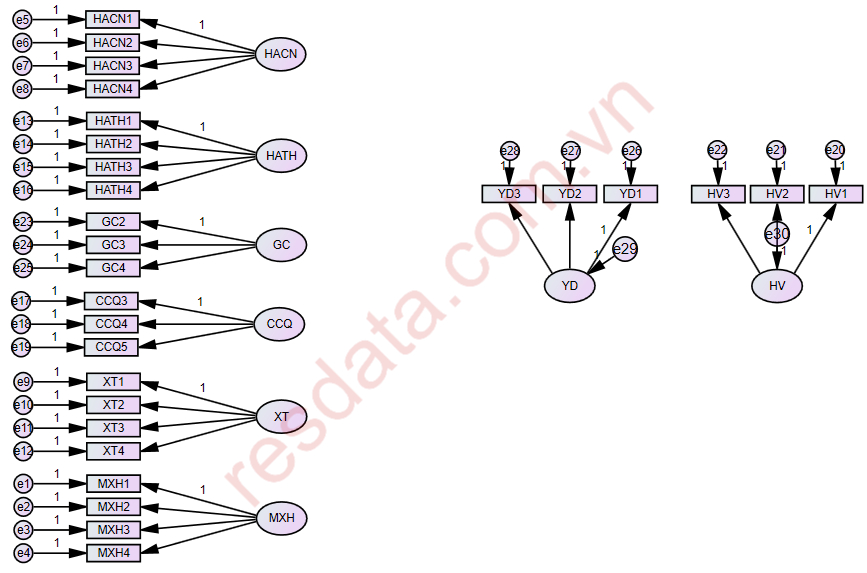
Lưu ý:
-
Không dùng chung sai số cho nhiều biến
-
Không bỏ sót sai số của bất kỳ biến quan sát nào
Bước 5: Vẽ mũi tên đo lường
chọn Draw paths
.jpg)
Nối đến các biến tiềm ẩn tương ứng.
Vẽ sai chiều mũi tên sẽ làm sai bản chất mô hình và dẫn đến kết quả phân tích không chính xác.
-
Trong CFA: Mũi tên được vẽ từ biến tiềm ẩn đến biến quan sát, thể hiện vai trò của biến tiềm ẩn là khái niệm gốc, còn biến quan sát là các chỉ báo đo lường.
-
Trong SEM: Mũi tên được vẽ từ biến tiềm ẩn này sang biến tiềm ẩn khác, nhằm mô tả mối quan hệ tác động và kiểm định các giả thuyết nghiên cứu.
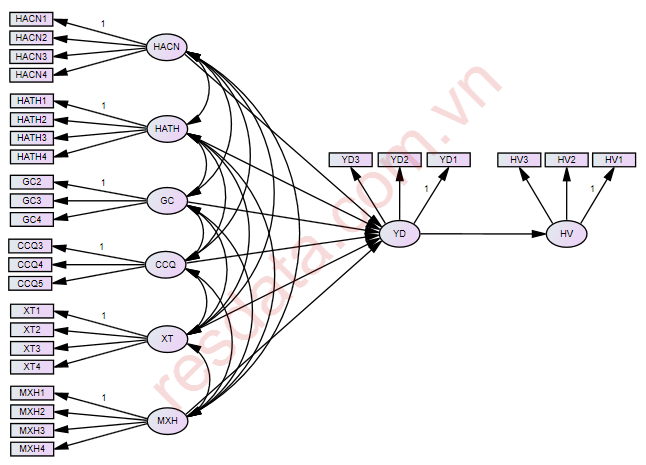
Bước 6: Thêm macro model fit
Có thể sử dụng công cụ Figure Captions trong AMOS để chèn nhanh các chỉ số đánh giá độ phù hợp mô hình và hiển thị trực tiếp ngay trên diagram, giúp việc trình bày kết quả trực quan và dễ theo dõi hơn.
.jpg)
Có thể tự điều chỉnh bảng Caption ở bất kì vị trí nào và điều chỉnh chỉ số cần hiển thị -> nhấn OK.
.jpg)
Các macro chỉ số Model Fit thường được dùng trong Figure Caption bao gồm:
-
Chi-square/df:
\cmindf -
GFI:
\gfi -
CFI:
\cfi -
TLI:
\tli -
RMSEA:
\rmsea -
PCLOSE:
\pclose
Những macro này cho phép AMOS tự động cập nhật giá trị chỉ số sau mỗi lần chạy mô hình, tránh nhập thủ công và giảm sai sót khi báo cáo kết quả.
3. Vẽ diagram CFA, SEM trên AMOS bằng plugin Pattern Matrix Builder
Ví dụ: Trong bộ dữ liệu thực hành, các biến sử dụng cho phân tích CFA và SEM đều là biến quan sát, được ký hiệu theo từng nhóm câu hỏi trong bảng khảo sát. Mỗi nhóm biến quan sát đại diện cho một khái niệm tiềm ẩn trong mô hình nghiên cứu.
Cụ thể, dữ liệu bao gồm các nhóm biến quan sát như sau:
-
Nhóm biến MXH: MXH1, MXH2, MXH3, MXH4
-
Nhóm biến HACN: HACN1, HACN2, HACN3, HACN4
-
Nhóm biến XT: XT1, XT2, XT3, XT4
-
Nhóm biến HATH: HATH1, HATH2, HATH3, HATH4
-
Nhóm biến CCQ: CCQ3, CCQ4, CCQ5
-
Nhóm biến HV: HV1, HV2, HV3
-
Nhóm biến GC: GC2, GC3, GC4
-
Nhóm biến YD: YD1, YD2, YD3
Để AMOS nhận diện dữ liệu khảo sát, thực hiện các bước sau:
-
Trên thanh menu, chọn File → Data Files
.jpg)
-
Nhấn Browse và chọn file dữ liệu SPSS đã chuẩn bị
(ví dụ:DATA_THUCHANH_AMOS.sav)

-
Nhấn OK để hoàn tất liên kết dữ liệu
.jpg)
Sau bước này, AMOS sẽ sử dụng toàn bộ dữ liệu trong file SPSS để ước lượng các tham số của mô hình CFA và SEM. Từ bước này, chúng ta có thể vẽ thủ công hoặc dùng plugin Pattern Matrix Model Buider để rút ngắn thời gian vẽ.
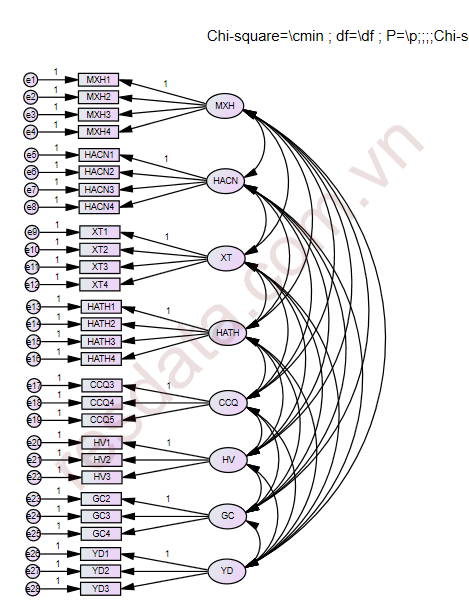
Tiến hành vẽ diagram Vào Plugins > Pattern Matrix Model Buider
.jpg)
Để rút ngắn thời gian vẽ mô hình trong AMOS, chúng ta có thể tận dụng trực tiếp bảng ma trận xoay từ SPSS thay vì vẽ thủ công từng biến. Cách làm này đặc biệt phù hợp khi cần đưa toàn bộ các biến quan sát vào AMOS để kiểm tra CFA ban đầu.
Trong thực hành này, bảng Pattern Matrix hoặc Rotated Component Matrix (kết quả sau EFA trong SPSS) sẽ được sử dụng làm đầu vào cho plugin hỗ trợ vẽ sơ đồ tự động trong AMOS. Trường hợp đang chạy EFA chung cho toàn bộ các yếu tố, mục tiêu là đưa nhanh tất cả biến vào AMOS; nếu xuất hiện hiện tượng xáo trộn cấu trúc nhân tố, người nghiên cứu hoàn toàn có thể điều chỉnh lại diagram bằng thao tác kéo–thả thủ công cho đúng với mô hình lý thuyết.
.jpg)
Sao chép bảng Pattern Matrix hoặc Rotated Component Matrix từ output SPSS, sau đó dán vào cửa sổ Pattern Matrix Input của plugin trong AMOS. Tiếp theo, nhấn Create Diagram để phần mềm xử lý.
.jpg)
Ngay sau thao tác trên, AMOS sẽ tự sinh diagram bao gồm:
-
Các biến quan sát
-
Biến tiềm ẩn
-
Phần dư (error terms)
-
Các mối liên hệ đo lường
Cách làm này giúp sơ đồ đồng đều, gọn gàng và trực quan hơn so với việc vẽ hoàn toàn thủ công, đặc biệt trong trường hợp mô hình có nhiều biến.
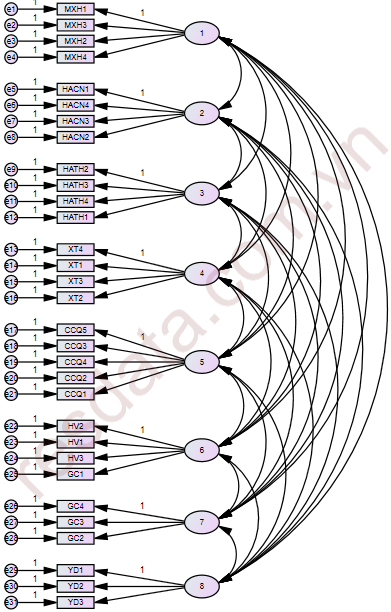
Sau khi sơ đồ được tạo, các biến tiềm ẩn thường được đánh số mặc định (Factor 1, Factor 2, …). Lúc này, cần đổi tên các biến tiềm ẩn theo ký hiệu nhân tố trong mô hình nghiên cứu để thuận tiện cho việc đọc và diễn giải kết quả CFA/SEM.
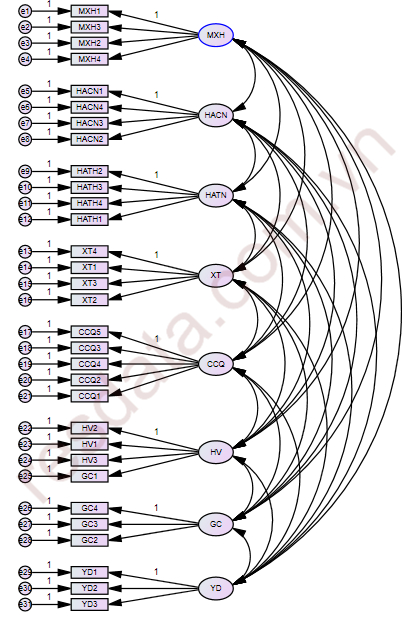
Để theo dõi nhanh mức độ phù hợp của mô hình, AMOS cho phép hiển thị trực tiếp các chỉ số model fit ngay trên diagram thông qua công cụ Figure Caption.
Cách thực hiện:
-
Trên giao diện AMOS, chọn biểu tượng Figure Caption (màu vàng, có chữ Title).
-
Nhấp chuột vào vùng trống trên diagram để mở cửa sổ Object Properties.
-
Tại mục Figure Caption, nhập các macro chỉ số model fit cần hiển thị.
-
Có thể điều chỉnh cỡ chữ và canh lề tại các mục Font size và Alignment.
Một số macro model fit thường sử dụng:
-
Chi-square/df:
\cmindf -
GFI:
\gfi -
CFI:
\cfi -
TLI:
\tli -
RMSEA:
\rmsea -
PCLOSE:
\pclose
Sau khi nhập và căn chỉnh xong, nhấn X ở góc trên bên phải để kết thúc. Các chỉ số model fit sẽ được hiển thị trực tiếp trên diagram, giúp quan sát nhanh kết quả sau mỗi lần chạy mô hình.
.jpg)
Cuối cùng, sau khi hoàn tất việc vẽ sơ đồ và chèn macro, hãy lưu lại file CFA bằng cách nhấn Ctrl + S hoặc vào File → Save để đảm bảo toàn bộ thiết lập được ghi nhận.
Chọn biểu tượng Calculate Estimates để AMOS chạy phân tích CFA.
.jpg)
Sau khi chạy mô hình, các chỉ số macro model fit sẽ hiển thị
.jpg)
KẾT LUẬN
Việc vẽ diagram CFA và SEM trong AMOS là bước bắt buộc và có tính quyết định đến toàn bộ kết quả phân tích mô hình cấu trúc tuyến tính. Dù sử dụng cách vẽ thủ công hay tự động thông qua plugin, người nghiên cứu vẫn cần hiểu rõ bản chất mô hình đo lường (CFA) và mô hình cấu trúc (SEM) để đảm bảo sơ đồ được xây dựng đúng lý thuyết, đúng chiều quan hệ và đúng chuẩn học thuật.
Đối với người mới bắt đầu, việc tận dụng vẽ diagram tự động từ Pattern Matrix hoặc Rotated Component Matrix giúp tiết kiệm thời gian và hạn chế sai sót kỹ thuật. Tuy nhiên, trong các nghiên cứu nghiêm túc như khóa luận, luận văn cao học hoặc bài báo khoa học, việc kiểm soát mô hình bằng cách chỉnh sửa thủ công vẫn là yêu cầu cần thiết để đảm bảo mô hình phản ánh chính xác giả thuyết nghiên cứu.
-------------------
Nội dung được Resdata biên soạn dựa trên kinh nghiệm trực tiếp trong quá trình xử lý và phân tích dữ liệu cho nhiều đề tài nghiên cứu khác nhau. Trong trường hợp bạn gặp khó khăn khi thao tác AMOS, chưa tự tin trong việc đọc và diễn giải kết quả, hoặc cần hỗ trợ để hoàn thiện mô hình nghiên cứu đúng hướng và đúng chuẩn học thuật, dịch vụ AMOS tại Resdata sẵn sàng đồng hành và hỗ trợ bạn giúp bạn vượt qua mọi deadline cận kề nhất.
Resdata hỗ trợ bạn những gì?
✅ Tư vấn & định hướng toàn bộ quy trình xử lý dữ liệu AMOS: Rà soát thang đo, phát hiện và xử lý các biến không phù hợp, đồng thời định hướng từng bước phân tích (Cronbach’s Alpha, EFA, hồi quy/SEM…) theo đúng bản chất dữ liệu, bối cảnh nghiên cứu và mục tiêu đề tài, giúp kết quả phản ánh thực tế nghiên cứu và đáp ứng yêu cầu học thuật.
✅ Hỗ trợ SPSS 1 kèm 1 qua ultraview: Hướng dẫn chi tiết từng bước thực hành và cách viết nhận xét chuẩn học thuật.
✅ Xử lý nhanh – đúng chuẩn: Xử lý kết quả trong ngày Phù hợp cho khóa luận, luận văn, luận án và bài báo khoa học.
✅ Cam kết chỉnh sửa theo góp ý của giảng viên/hội đồng cho đến khi đạt yêu cầu.
Nếu bạn đang gặp phải các tình huống trên và chưa tìm được hướng xử lý phù hợp, đừng ngần ngại liên hệ ngay: Hotline: 0907 786 895.
Resdata luôn sẵn sàng đồng hành cùng bạn với phương châm Nhanh chóng – Tin cậy – Bảo mật – Chi phí hợp lý.