
Hướng dẫn nhập dữ liệu, mở và xuất kết quả dự án trong SmartPLS 3
Trong quá trình phân tích dữ liệu bằng SmartPLS 3, việc nhập dữ liệu đúng cách, mở file dự án và xuất kết quả phân tích là những thao tác bắt buộc đối với sinh viên, học viên cao học và nhà nghiên cứu.
Bài viết này, RESDATA sẽ hướng dẫn bạn từng bước chi tiết, dễ hiểu, phù hợp cả người mới bắt đầu sử dụng SmartPLS 3.
Để tải và kích hoạt dùng thử vĩnh viễn phần mềm SMARTPLS Full, các bạn có thể làm theo các bước tại bài viết này
1. SmartPLS 3 là gì? Khi nào cần dùng?
SmartPLS 3 là phần mềm chuyên dùng để phân tích mô hình cấu trúc tuyến tính SEM theo phương pháp PLS (Partial Least Squares). Ưu điểm lớn nhất của SmartPLS là khả năng xử lý dữ liệu không phân phối chuẩn, mẫu nghiên cứu vừa và nhỏ, đồng thời cho phép phân tích các mối quan hệ phức tạp giữa nhiều biến tiềm ẩn và biến quan sát. Vì vậy, SmartPLS được sử dụng phổ biến trong các lĩnh vực kinh tế, quản trị, marketing, giáo dục và khoa học xã hội.
Bạn nên dùng SmartPLS khi:
-
Mô hình có nhiều biến tiềm ẩn
-
Có biến trung gian, biến điều tiết
-
Nghiên cứu mang tính khám phá
-
Dữ liệu không đạt điều kiện của SEM-CB
2. Chuẩn bị dữ liệu trước khi nhập vào SmartPLS
Trước khi thao tác trên phần mềm, dữ liệu cần được chuẩn bị đúng định dạng.
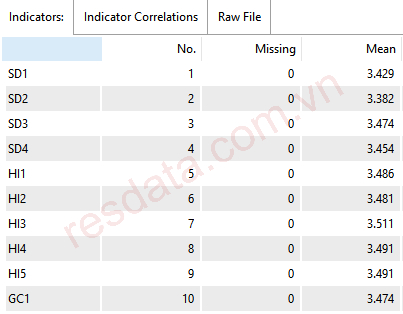
2.1 Cấu trúc dữ liệu chuẩn cho SmartPLS
Dữ liệu cần có dạng:
-
Mỗi dòng = 1 bảng khảo sát
-
Mỗi cột = 1 biến quan sát
-
Dòng đầu tiên = tên biến
2.2 Quy tắc đặt tên biến trong SmartPLS
Tên biến nên viết không dấu, không khoảng trắng và không chứa ký tự đặc biệt, ví dụ HL1, CLDV2, SAT3.
2.3 Mã hóa thang đo
Các biến thang đo Likert cần được mã hóa hoàn toàn bằng số (1–5 hoặc 1–7), SmartPLS không đọc dữ liệu dạng chữ.
-> Sai tên biến là nguyên nhân phổ biến nhất khiến SmartPLS không nhận dữ liệu.
3. Cách tạo dự án SmartPLS 3
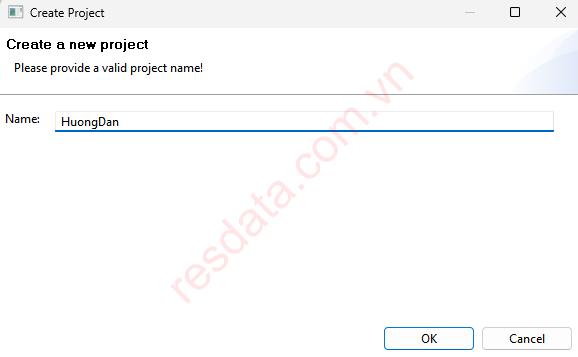
Sau khi chuẩn bị dữ liệu xong, bạn mở phần mềm SmartPLS 3 và tiến hành tạo file dự án mới bằng cách chọn New Project. Tên project nên đặt ngắn gọn, không dấu và phản ánh đúng nội dung đề tài nghiên cứu.
.jpg)
Sau khi chọn New Project, bạn tiến hành đặt tên cho project sao cho dễ nhớ và phản ánh đúng nội dung đề tài nghiên cứu. Tên project nên viết không dấu, không khoảng trắng và không ký tự đặc biệt để tránh phát sinh lỗi trong quá trình lưu trữ và xử lý dữ liệu. Việc đặt tên rõ ràng ngay từ đầu sẽ giúp bạn dễ dàng quản lý nhiều project SmartPLS khác nhau, đặc biệt khi thực hiện nhiều đề tài cùng lúc.
Sau khi hoàn tất, bạn nhấn OK để SmartPLS 3 tạo file dự án mới và chuyển sang giao diện làm việc chính.
4. Hướng dẫn nhập dữ liệu vào SmartPLS 3
Bước 1: Import dữ liệu
-
Trong project → Import Data File
-
Chọn file Excel / CSV
-
Nhấn OK
.jpg)
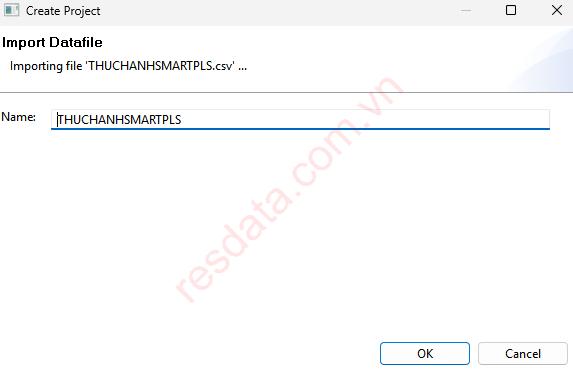
Khi quá trình import hoàn tất, SmartPLS 3 sẽ tự động hiển thị một dataset mới trong project với tên mặc định là Import Datafile. Tại bước này, bạn có thể đổi tên dataset để phù hợp hơn với nội dung nghiên cứu, ví dụ như DuLieuKhaoSat, Survey2025 hoặc DataSmartPLS. Việc đổi tên dữ liệu ngay sau khi import giúp bạn dễ dàng quản lý nhiều bộ dữ liệu khác nhau trong cùng một project, đồng thời tránh nhầm lẫn khi thực hiện phân tích hoặc xuất kết quả về sau. Sau khi đặt lại tên phù hợp, bạn chỉ cần xác nhận và tiếp tục sang bước xây dựng mô hình PLS-SEM.
Bước 2: Hoàn tất nhập dữ liệu
-
Dataset xuất hiện trong panel bên trái
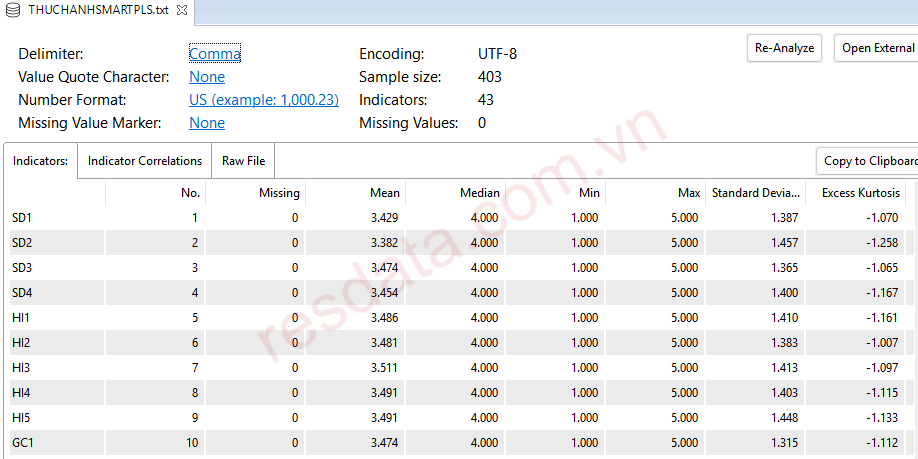
-> Một project chỉ nên có 1 dataset chính để tránh nhầm lẫn khi chạy mô hình.
5. Cách xuất file dự án trên SMARTPLS 3
5.1 Xuất bảng kết quả ra Excel
-
Chuột phải vào File → chọn Export Project.
.jpg)
Một cửa sổ xuất hiện cho phép chúng ta lưu file dự án. Các bạn dẫn tới thư mục muốn lưu file, sau đó đặt tên file dự án ở hàng File name, hàng bên dưới Save as type chúng ta nên để mặc định đuôi dự án là .zip. Nhấp vào nút Save, chúng ta đã hoàn thành xuất file dự án trong SMARTPLS.
.jpg)
5.2 Xuất hình mô hình SEM-PLS
-
Chuột phải vào tên project → chọn Export Model for SemPLS Package in R.
-> Dùng để chèn trực tiếp vào Word luận văn.
.jpg)
Một cửa sổ xuất hiện cho phép chúng ta lưu file mô hình. Các bạn dẫn tới thư mục muốn lưu file, sau đó đặt tên file dự án ở hàng File name, hàng bên dưới Save as type chúng ta nên để mặc định đuôi dự án là .splsm. Nhấp vào nút Save, chúng ta đã hoàn thành xuất file mô hình SEM-PLS trong SMARTPLS.
.jpg)
6. Cách mở file dự án trên SMARTPLS 3
Để mở file dự án SMARTPLS đã lưu. Chúng ta khởi động phần mềm SMARTPLS, sau đó vào File, chọn Import Project from Backup File.
.jpg)
Một cửa sổ xuất hiện cho phép chúng ta mở file dự án đã lưu. Các bạn dẫn tới thư mục chứa file dự án cần mở, chọn file dự án, sau đó nhấp Open.
.jpg)
Cửa sổ Create Project xuất hiện, tiến hành đặt tên dự án ở ô Name, sau đó nhấp OK
.jpg)
Lúc này trong giao diện SMARTPLS, ở mục Project Explorer chúng ta sẽ thấy dự án vừa được import vào.
.jpg)
7. Kết luận
Nhập dữ liệu, quản lý project và xuất kết quả là những bước nền tảng nhưng vô cùng quan trọng khi làm việc với SmartPLS 3. Việc thực hiện đúng và đầy đủ các bước này không chỉ giúp quá trình phân tích diễn ra suôn sẻ mà còn nâng cao độ tin cậy và tính khoa học của nghiên cứu. Hy vọng bài viết hướng dẫn chi tiết từ RESDATA sẽ giúp bạn nắm vững cách sử dụng SmartPLS 3, đặc biệt là đối với những người mới bắt đầu làm quen với phương pháp PLS-SEM.
--------------
Resdata hỗ trợ bạn những gì?
✅ Tư vấn & định hướng toàn bộ quy trình xử lý dữ liệu SPSS: Rà soát thang đo, phát hiện và xử lý các biến không phù hợp, đồng thời định hướng từng bước phân tích (Cronbach’s Alpha, EFA, hồi quy/SEM…) theo đúng bản chất dữ liệu, bối cảnh nghiên cứu và mục tiêu đề tài, giúp kết quả phản ánh thực tế nghiên cứu và đáp ứng yêu cầu học thuật.
✅ Hỗ trợ SPSS 1 kèm 1 qua ultraview: Hướng dẫn chi tiết từng bước thực hành và cách viết nhận xét chuẩn học thuật.
✅ Xử lý nhanh – đúng chuẩn: Xử lý kết quả trong ngày Phù hợp cho khóa luận, luận văn, luận án và bài báo khoa học.
✅ Cam kết chỉnh sửa theo góp ý của giảng viên/hội đồng cho đến khi đạt yêu cầu.
Nếu bạn đang gặp phải các tình huống trên và chưa tìm được hướng xử lý phù hợp, đừng ngần ngại liên hệ ngay: Hotline: 0907 786 895.
Resdata luôn sẵn sàng đồng hành cùng bạn với phương châm Nhanh chóng – Tin cậy – Bảo mật – Chi phí hợp lý.
Nếu bạn không rành kỹ thuật hoặc gặp lỗi trong quá trình cài đặt SmartPLS, có thể tham khảo dịch vụ cài đặt SmartPLS của ResData tại đây nhé.