Khai báo biến, mã hóa và nhập liệu trong SPSS
Bài viết hướng dẫn cách khai báo biến, mã hóa và nhập liệu trong SPSS — đây là các bước nền tảng bắt buộc trước khi phân tích dữ liệu. Người dùng được chỉ dẫn sử dụng Variable View để đặt tên biến, chọn kiểu dữ liệu, gán nhãn và giá trị cho biến, xác định các giá trị khuyết và chọn thang đo phù hợp, sau đó chuyển sang Data View để nhập dữ liệu đã được mã hóa đúng chuẩn vào SPSS. Các bước này giúp biến khảo sát được định nghĩa đầy đủ và chính xác, tạo điều kiện thuận lợi cho các bước thống kê và kiểm định tiếp theo trong SPSS.
1. Khai báo và mã hóa biến trong SPSS
1.1 Khai báo biến (Variable View)
Mục đích của khai báo biến là xác định các thông tin cơ bản cho từng biến trong tập dữ liệu như tên biến, kiểu dữ liệu, nhãn, giá trị và thang đo. Việc khai báo được thực hiện trong Variable View của SPSS (nhấp Variable View ở góc dưới bên trái sau khi mở phần mềm).
(3).jpg)
| Thuộc tính | Ý nghĩa & cách sử dụng |
|---|---|
| Name | Tên biến, không dấu, không khoảng trắng, không bắt đầu bằng số; nếu cần nối từ sử dụng dấu gạch dưới (_). Ví dụ: GioiTinh, DoTuoi, Hoc_Van |
| Type | Kiểu dữ liệu của biến: – Numeric: dùng khi dữ liệu đã mã hóa bằng số – String: dùng khi nhập dữ liệu dạng chữ (ví dụ: “Nam”, “Nữ”) |
| Width | Số ký tự tối đa của giá trị; chỉ cần điều chỉnh khi dữ liệu bị cắt bớt trong quá trình nhập liệu. |
| Decimals | Số chữ số thập phân; để 0 nếu dữ liệu là số nguyên. |
| Label | Nhãn biến dùng để mô tả đầy đủ ý nghĩa của biến; có thể viết tiếng Việt có dấu. |
| Missing | Khai báo giá trị khuyết để SPSS nhận diện và xử lý đúng trong các phân tích thống kê. |
| Measure | Chọn thang đo phù hợp cho biến: Nominal, Ordinal hoặc Scale. |
1.2 Mã hóa biến (Coding)
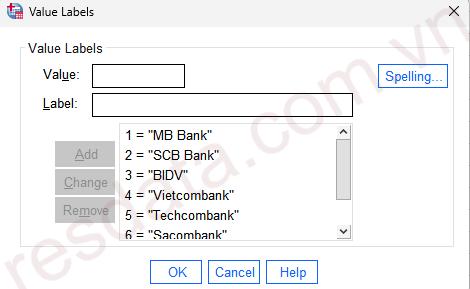
Mã hóa biến là bước chuyển các câu trả lời định tính thành giá trị số nhằm phục vụ cho việc nhập liệu và phân tích thống kê. Việc mã hóa được thực hiện chủ yếu tại cột Values trong Variable View.
Ví dụ: Danh sách ngân hàng đã sử dụng có các giá trị MB Bank, SCB Bank, BIDV, Vietcombank....tương tự với giá trị 1, 2, 3, 4.
2. Nhập liệu trong SPSS
Sau khi khai báo và mã hóa, chúng ta chuyển sang giao diện Data View để tiến hành nhập liệu. Nếu Variable View làm nhiệm vụ tạo khuôn, thì Data View làm nhiệm vụ đưa nội dung vào khuôn dữ liệu đã tạo.
.jpg)
Trong giao diện Data View, các cột sẽ biểu diễn danh sách biến, các hàng được đánh dấu số thứ tự 1, 2, 3,… đại diện cho từng quan sát của mẫu. Kết quả giá trị được nhập vào ở mỗi hàng đại diện cho câu trả lời của một đáp viên.
Từ kết quả khảo sát thô thu được trên các phiếu khảo sát giấy hoặc khảo sát online. Chúng ta cần xử lý chúng để có được các con số, văn bản có thể thực hiện phân tích được. Gọi là mã hóa và nhập liệu trong SPSS.
Sẽ có nhiều dạng câu hỏi khác nhau và cách thức nhập liệu khác nhau như: câu hỏi định tính một trả lời, câu hỏi định tính nhiều trả lời, câu hỏi định lượng một trả lời, câu hỏi mở, câu hỏi xếp hạng... Trong bài này, chúng ta sẽ thực hành khai báo biến câu hỏi định tính một câu trả lời và câu hỏi định tính nhiều trả lời.
3. Thực hành khai báo biến và nhập liệu trong SPSS
Trong SPSS, các biến định tính (giới tính, nghề nghiệp, độ tuổi, thâm niên…) thường được chia thành hai dạng phổ biến:
-
Định tính một trả lời
-
Định tính nhiều trả lời
Mỗi dạng sẽ có cách mã hóa và cách thống kê khác nhau.
3.1 Khai báo biến trong SPSS cho câu định tính một trả lời
Ví dụ câu hỏi khảo sát: Giới tính của bạn là gì?
☐ Nam
☐ Nữ
☐ Khác
Đây là dạng câu hỏi 1 lựa chọn (Single Choice), người trả lời chỉ chọn một phương án duy nhất.
Bước 1: Khai báo biến trong Variable View
Mở SPSS → chọn Variable View và khai báo biến như sau:
-
Name:
GioiTinh(không dấu, không khoảng trắng) -
Type: Numeric (vì sẽ mã hóa bằng số)
-
Width: 8 (mặc định)
-
Decimals: 0
-
Label: Giới tính người trả lời
-
Missing: để trống hoặc khai báo nếu có giá trị khuyết
-
Measure: Nominal (vì giới tính là biến định tính, không có thứ bậc)
.jpg)
Bước 2: Mã hóa giá trị trả lời (Value Labels)
Tại cột Values, nhấn vào nút … và khai báo:
-
Value = 1, Label = Nam → Add
-
Value = 2, Label = Nữ → Add
-
Value = 3, Label = Khác ->
Sau đó nhấn OK để lưu lại.
.png)
Bước 3: Nhập dữ liệu trong Data View
Chuyển sang Data View, tại cột GioiTinh tiến hành nhập dữ liệu:
-
Nhập 1 nếu người trả lời là Nam
-
Nhập 2 nếu người trả lời là Nữ
-
Nhập 3 nếu người trả lời là Khác
%20(1).jpg)
Bước 4: Thống kê
Vào Analyze → Descriptive Statistics → Frequencies, đưa biến GioiTinh vào ô phân tích và chạy thống kê.
Nếu bảng kết quả hiển thị đúng số lượng Nam và Nữ, việc mã hóa đã thực hiện chính xác.
.jpg)
Một cửa sổ Frequencies -> Chọn các biến (như Giới tính, Độ tuổi, Nghề nghiệp,...) ở bên trái và nhấn nút mũi tên ở giữa để chuyển sang khung bên phải.
.png)
Nhấn OK ở cửa sổ chính để SPSS xử lý và xuất kết quả ra file Output.
SPSS sẽ trả về rất nhiều bảng, nhưng bạn chỉ cần tập trung vào các bảng sau:
Bảng 1: Statistics
.jpg)
Bảng Statistics cho thấy biến Giới tính có 300 quan sát hợp lệ, không xuất hiện giá trị khuyết (Missing = 0), chứng tỏ dữ liệu được thu thập đầy đủ. Giá trị Minimum = 1 và Maximum = 3 phù hợp với cách mã hóa giới tính gồm Nam, Nữ và Khác. Các giá trị Percentiles cho thấy trung vị (50%) của biến là 2, phản ánh nhóm Nữ chiếm tỷ trọng lớn hơn trong mẫu nghiên cứu. Nhìn chung, biến Giới tính đáp ứng tốt yêu cầu dữ liệu cho các phân tích thống kê tiếp theo.
Bảng 2: Frequency Table
.jpg)
Kết quả thống kê tần số cho thấy trong tổng số 300 đáp viên, Nữ chiếm tỷ lệ cao nhất với 53,7%, tiếp theo là Nam chiếm 45,0%, trong khi nhóm giới tính khác chỉ chiếm 1,3%. Cơ cấu mẫu tương đối cân bằng giữa nam và nữ, tuy nhiên có xu hướng nghiêng nhẹ về phía nữ. Tỷ lệ nhỏ của nhóm “Khác” cho thấy nhóm này không ảnh hưởng đáng kể đến phân tích tổng thể của nghiên cứu.
3.2 Khai báo biến trong SPSS cho câu định tính nhiều trả lời
Câu hỏi định tính nhiều trả lời là dạng câu hỏi mà đáp viên có thể trả lời nhiều đáp án. Để hình dung rõ hơn khái niệm câu hỏi nhiều trả lời và cách mã hóa.
Chúng ta sẽ xét ví dụ: Anh/Chị đã từng giao dịch với ngân hàng nào?
1. MB Bank 2. SCB Bank 3. BIDV
4. Vietcombank 5. Techcombank 6. Sacombank
7. ACB 8. Agribank 9. Khác
Bước 1: Khai báo biến trong Variable View
Sẽ có nhiều đáp viên từ trước đến giờ họ đã từng giao dịch ngân hàng khác nhau. Do vậy, một người có thể chọn nhiều đáp án đối với câu hỏi ở trên, đây là một câu hỏi nhiều trả lời.
Nếu câu hỏi có bao nhiêu đáp án, chúng ta sẽ tạo bấy nhiêu biến. Cụ thể trong ví dụ này, chúng ta sẽ tạo 9 biến từ NH1 đến NH9.
.jpg)
- Name: Nên đặt tên biến theo cú pháp Tên biến gốc + Hậu tố số thứ tự.
- Type: Numeric.
- Label: Không cần đặt tên Label.
- Measure: Nominal.
- Values: Gán giá trị các đáp án của câu hỏi. Tất cả sáu biến đều gán giống nhau.
Bước 2: Mã hóa giá trị trả lời (Value Labels)
Tại cột Values, nhấn vào nút … và khai báo:
-
Value = 1, Label = MB Bank → Add
-
Value = 2, Label = SCB Bank → Add
-
Value = 3, Label = BIDV → Add
-
Value = 4, Label = Vietcombank → Add
-
Value = 5, Label = Techcombank → Add
-
Value = 6, Label = Sacombank → Add
-
Value = 7, Label = ACB → Add
-
Value = 8, Label = Agribank → Add
-
Value = 9, Label = Khác → Add
Sau đó nhấn OK để lưu lại.
.jpg)
Bước 3: Nhập dữ liệu trong Data View
Khi nhập liệu, mỗi hàng sẽ tương ứng với một đáp viên. Giả sử có 2 người tương ứng chọn như sau:
- Người 1: MB Bank, SCB Bank, BIDV, ACB, – Giá trị: 1, 2, 3, 7, 9
- Người 2: MB, Vietcombank, ACB, Agribank – Giá trị: 1, 4, 7, 8
Tiến hành nhập liệu tương ứng như hình bên dưới. Đáp viên số 1 sử dụng 5 thương hiệu máy khác nhau, do vậy sẽ nhập giá trị ba thương hiệu này lần lượt vào biến N1, N2, N3, N7, N9, các ô còn lại để trống. Thực hiện tương tự với các đáp viên còn.
(1).jpg)
Sau khi hoàn thành mã hóa và nhập liệu, chúng ta thực hiện tạo biến nhiều trả lời tổng hợp. Tại giao diện SPSS, vào Analyze > Multiple Response > Define Variable Sets…
.jpg)
Cửa sổ Define Multiple Response Sets xuất hiện, đưa các biến đơn của câu hỏi nhiều trả lời vào mục Variables in Set.
Tích vào mục Categories, nhập giá trị vào Range và through. Range là giá trị mã hóa nhỏ nhất của câu hỏi, through là giá trị mã hóa lớn nhất của câu hỏi. Cụ thể trong với ví dụ thực hành, câu hỏi có sáu đáp án, chúng ta đã mã hóa từ 1 đến 9. Như vậy, Range sẽ nhập vào 1 và through nhập vào 9.
Mục Name là tên biến, phần này bắt buộc phải khai báo. Mục Label là nhãn biến, phần này không bắt buộc khai báo. Cuối cùng, nhấp vào nút Add để xác nhận tạo biến.
.jpg)
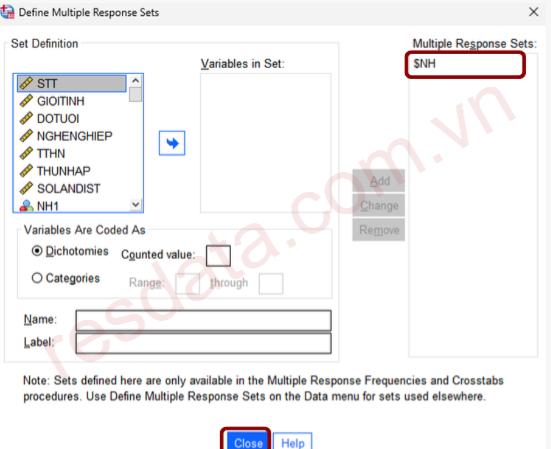
Biến được tạo xong sẽ nằm ở mục Multiple Response Sets và có ký hiệu $ trước tên biến biểu thị cho biến nhiều trả lời tổng hợp. Đây là biến ảo được lưu tạm, không phải biến thực nên tại giao diện Variable View của SPSS không có sự xuất hiện biến này.
Bước 4. Thống kê tần số câu hỏi định tính nhiều trả lời
Sau khi tạo được biến nhiều trả lời tổng hợp, chúng ta sẽ thống kê tần số cho biến này. Tại giao diện SPSS, vào Analyze > Multiple Response > Frequencies…
(1).jpg)
Cửa sổ Multiple Response Frequencies xuất hiện, đưa biến nhiều trả lời từ Multiple Response Sets sang Table(s) for. Sau đó nhấp OK để xuất kết quả ra output.
.jpg)
Bảng kết quả thống kê tần số cho biến nhiều trả lời sẽ hiển thị giống như bên dưới. Khi cần trình bày vào bài luận hoặc bài nghiên cứu, chúng ta không nên để bảng kết quả gốc xuất ra từ SPSS mà cần chỉnh sửa lại bảng để rõ thông tin hơn.
.jpg)
Kết quả phân tích câu hỏi nhiều lựa chọn “Anh/Chị đã từng giao dịch với ngân hàng nào?” cho thấy mẫu nghiên cứu gồm 300 đáp viên, với tổng số lựa chọn là 1.337, phản ánh việc mỗi đáp viên có thể giao dịch với nhiều ngân hàng cùng lúc.
Xét theo Percent of Cases, ngân hàng được giao dịch nhiều nhất là ACB (86,3%) và MB Bank (83,7%), cho thấy đây là hai ngân hàng có mức độ phổ biến và độ phủ khách hàng cao nhất trong mẫu khảo sát. Tiếp theo là SCB Bank và BIDV (cùng 63,0%), cùng với Vietcombank (56,3%), phản ánh nhóm ngân hàng lớn, quen thuộc với người tiêu dùng.
Các ngân hàng như Agribank (44,7%) và Sacombank (21,3%) có tỷ lệ giao dịch ở mức trung bình, trong khi Techcombank (9,3%) và nhóm Khác (18,0%) chiếm tỷ lệ thấp hơn, cho thấy mức độ tiếp cận hoặc tần suất giao dịch chưa cao trong mẫu nghiên cứu.
Về Percent, tỷ lệ này thể hiện cơ cấu lựa chọn trong tổng số 1.337 lượt chọn, trong đó ACB (19,4%) và MB Bank (18,8%) tiếp tục chiếm tỷ trọng lớn nhất, khẳng định vai trò nổi bật của hai ngân hàng này trong hành vi giao dịch của đáp viên.
5. Kết luận
Việc khai báo biến và mã hóa dữ liệu là bước quan trọng nhất trong quá trình chuẩn bị dữ liệu cho SPSS; nếu thực hiện đúng, dữ liệu sẽ có cấu trúc rõ ràng, đảm bảo tính nhất quán và chính xác trong phân tích. Bài viết nhấn mạnh các thuộc tính quan trọng của biến (Name, Type, Label, Values, Missing, Measure) và giải thích rõ cách nhập liệu dữ liệu vào Data View sau khi đã mã hóa. Khi dữ liệu được khai báo và nhập liệu đầy đủ, SPSS sẽ sẵn sàng để thực hiện các phân tích thống kê mô tả và kiểm định tiếp theo một cách hiệu quả và chính xác.
Để tránh những sai sót phổ biến và đảm bảo kết quả phân tích SPSS phản ánh đúng bản chất dữ liệu nghiên cứu, bạn nên tham khảo thêm bài viết tổng hợp những điều cần lưu ý khi chạy SPSS cho kết quả tốt .
--------
Resdata hỗ trợ bạn những gì?
✅ Tư vấn & định hướng toàn bộ quy trình xử lý dữ liệu SPSS: Rà soát thang đo, phát hiện và xử lý các biến không phù hợp, đồng thời định hướng từng bước phân tích (Cronbach’s Alpha, EFA, hồi quy/SEM…) theo đúng bản chất dữ liệu, bối cảnh nghiên cứu và mục tiêu đề tài, giúp kết quả phản ánh thực tế nghiên cứu và đáp ứng yêu cầu học thuật.
✅ Hỗ trợ SPSS 1 kèm 1 qua ultraview: Hướng dẫn chi tiết từng bước thực hành và cách viết nhận xét chuẩn học thuật.
✅ Xử lý nhanh – đúng chuẩn: Xử lý kết quả trong ngày Phù hợp cho khóa luận, luận văn, luận án và bài báo khoa học.
✅ Cam kết chỉnh sửa theo góp ý của giảng viên/hội đồng cho đến khi đạt yêu cầu.
Nếu bạn đang gặp phải các tình huống trên và chưa tìm được hướng xử lý phù hợp, đừng ngần ngại liên hệ ngay: Hotline: 0907 786 895.
Resdata luôn sẵn sàng đồng hành cùng bạn với phương châm Nhanh chóng – Tin cậy – Bảo mật – Chi phí hợp lý.