THỐNG KÊ MÔ TẢ TRÊN SPSS: THỐNG KÊ TẦN SỐ VÀ BIỂU ĐỒ [CẬP NHẬP 2026]
Thống kê mô tả là kỹ thuật được sử dụng nhằm trình bày một cách tổng quát các đặc điểm của mẫu nghiên cứu cũng như kết quả dữ liệu thu thập được. Thông qua kỹ thuật này, người nghiên cứu có thể xác định sự phân bố của đối tượng theo các tiêu chí như độ tuổi, trình độ học vấn hoặc mức thu nhập, ví dụ bao nhiêu người thuộc nhóm tuổi dưới 25, từ 25–35 hay trên 35 tuổi.
1. Mục đích sử dụng Thống kế tần số
Kết quả từ thống kê tần số giúp chúng ta đánh giá tổng quát đặc điểm của mẫu nghiên cứu, chẳng hạn như cơ cấu giới tính, độ tuổi, nghề nghiệp hay khu vực sinh sống của đáp viên. Thống kê tần số trả về bảng kết quả thể hiện số lượng và tỷ lệ phần trăm của từng giá trị trong mẫu nghiên cứu.
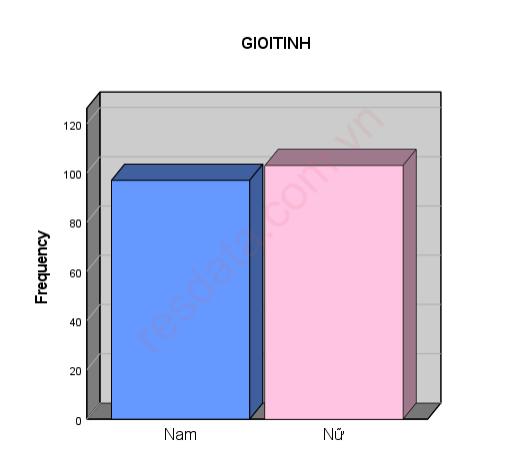
Cụ thể, đối với biến Giới tính, kết quả thống kê trên 200 khách hàng cho thấy có 97 người là Nam, chiếm 48,5%, và 103 người là Nữ, chiếm 51,5% tổng số đáp viên. Như vậy, cơ cấu giới tính trong mẫu nghiên cứu tương đối cân bằng giữa nam và nữ, trong đó nữ giới chiếm tỷ lệ nhỉnh hơn.
Dựa trên kết quả thống kê tần số này, nhóm nghiên cứu có thể đánh giá mức độ phù hợp của mẫu dữ liệu với mục tiêu và kế hoạch nghiên cứu ban đầu. Trong trường hợp nghiên cứu liên quan đến hành vi mua hàng của cả nam và nữ, cơ cấu mẫu như trên được xem là phù hợp. Ngược lại, nếu nghiên cứu chỉ tập trung vào một giới tính cụ thể thì cần xem xét lại việc thu thập dữ liệu để đảm bảo tính đại diện của mẫu.
2. Quy trình thực hiện trên SPSS
Dưới đây là hướng dẫn thao tác trên các phiên bản SPSS phổ biến (20, 22, 26, 27...).
Bước 1: Truy cập công cụ
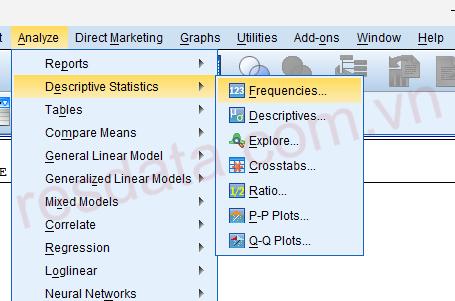
Trên thanh menu chính, bạn đi theo đường dẫn:
Analyze → Descriptive Statistics → Frequencies...
Bước 2: Lựa chọn biến (Variables)
Một cửa sổ Frequencies sẽ hiện ra.
-
Khung bên trái: Danh sách tất cả các biến có trong dữ liệu.
-
Khung bên phải (Variable(s)): Nơi chứa các biến bạn muốn chạy thống kê.
-
Thao tác: Chọn các biến (như Giới tính, Độ tuổi, Thu nhập...) ở bên trái và nhấn nút mũi tên ở giữa để chuyển sang khung bên phải.
(1).jpg)
Bước 3: Thiết lập thông số (Statistics)
Nhấn vào nút Statistics... bên phải.
-
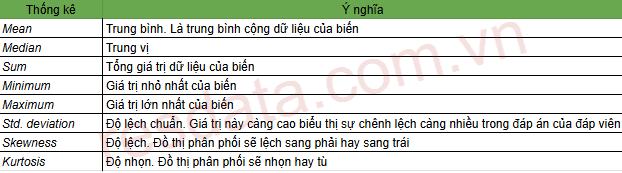
Tại đây có các chỉ số như: Mean (Trung bình), Median (Trung vị), Mode (Yếu vị), Std. deviation (Độ lệch chuẩn)...
-
Lưu ý: Với biến định tính (như Giới tính, Nghề nghiệp), các chỉ số như Trung bình cộng thường không có ý nghĩa (ví dụ: Trung bình cộng của giới tính là 1.5 không nói lên điều gì). Do đó, với thống kê tần số cơ bản, bạn có thể bỏ qua bước này.
Bước 4: Vẽ biểu đồ (Charts)
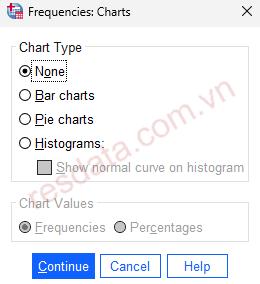
Nhấn vào nút Charts.... Đây là nơi SPSS giúp bạn vẽ biểu đồ tự động.
-
Chart Type (Loại biểu đồ):
-
None: Không vẽ biểu đồ.
-
Bar charts (Biểu đồ cột): Dùng khi muốn so sánh độ cao thấp giữa các nhóm (Ví dụ: So sánh số lượng người ở Hà Nội vs TP.HCM).
-
Pie charts (Biểu đồ tròn): Dùng khi muốn xem tỷ lệ cơ cấu/phần trăm (Ví dụ: Tỷ lệ Nam/Nữ). Mẹo: Không dùng biểu đồ tròn nếu biến có quá nhiều giá trị (trên 5-6 nhóm) vì sẽ rất rối.
-
Histograms (Biểu đồ phân phối): Dùng cho biến định lượng liên tục (như Doanh thu, Cân nặng).
-
-
Chart Values (Giá trị hiển thị):
-
Frequencies: Hiển thị theo số lượng đếm (người).
-
Percentages: Hiển thị theo phần trăm (%).
-
-
Nhấn Continue sau khi chọn xong.
Bước 5: Xuất kết quả
Nhấn OK ở cửa sổ chính để SPSS xử lý và xuất kết quả ra file Output.
3. Phân tích kết quả Output
SPSS sẽ trả về rất nhiều bảng, nhưng bạn chỉ cần tập trung vào các bảng sau:
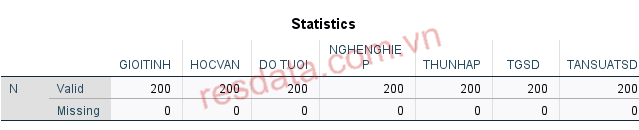
Bảng 1: Statistics (Thống kê chung)
Bảng này nằm trên cùng, tổng hợp số liệu của tất cả các biến bạn đã chọn.
-
N (Valid): Số lượng quan sát hợp lệ (số người có trả lời câu hỏi).
-
N (Missing): Số lượng quan sát bị khuyết (người bỏ trống không trả lời hoặc lỗi hệ thống).
-
Lưu ý: Nếu chỉ số Missing quá cao, bạn cần xem lại chất lượng thu thập dữ liệu.
-
Bảng 2: Frequency Table (Bảng tần số chi tiết)
Tiếp theo là bảng tần số của từng biến và biểu đồ tương ứng. Mỗi biến đưa vào thực hiện thống kê sẽ được xuất ra một bảng riêng biệt. Hãy cùng phân tích ví dụ dưới đây để hiểu rõ các chỉ số:
• Frequency (Tần số): Là số lượng khách hàng thuộc nhóm giới tính đó. Ví dụ: Có 97 người là "Nam"; và có 103 người là "Nữ".
• Percent (Phần trăm thô): Tỷ lệ phần trăm tính trên tổng số mẫu gộp (bao gồm cả dữ liệu khuyết nếu có). Ví dụ: Nhóm khách hàng "Nam" chiếm tỷ lệ 48,5% trên tổng số 200 phiếu khảo sát.
• Valid Percent (Phần trăm hợp lệ): Tỷ lệ phần trăm chỉ tính trên số người có trả lời câu hỏi về giới tính. Lưu ý: Trong bảng dữ liệu này, tổng số mẫu là 200 và không có giá trị khuyết (Missing = 0), do đó cột Valid Percent có số liệu giống hệt cột Percent.
• Cumulative Percent (Phần trăm tích lũy): Là tỷ lệ phần trăm được cộng dồn từ trên xuống dưới. Ví dụ: Tại dòng "Nam", tỷ lệ tích lũy là 48,5%. Tại dòng "Nữ" (dòng cuối cùng), tỷ lệ được cộng dồn thêm 51,5% của nữ vào 48,5% của nam, nên kết quả hiển thị là 100,0% (nghĩa là đã bao gồm toàn bộ mẫu nghiên cứu).
(1).jpg)
Trong tổng số 200 khách hàng tham gia trả lời phiếu khảo sát, có 97 người là "Nam", chiếm tỷ trọng 48,5%. Trong khi đó, số lượng khách hàng "Nữ" chiếm tỷ trọng cao hơn một chút với 51,5% (tương ứng 103 người).
Từ kết quả này có thể thấy, tỷ lệ chênh lệch giữa hai nhóm giới tính là không đáng kể (chỉ 3%). Điều này cho thấy mẫu khảo sát có sự phân bổ khá cân bằng và đồng đều giữa nam và nữ. Đây là một tín hiệu tốt, đảm bảo tính đại diện cao cho tổng thể và giúp các kết quả phân tích hành vi/đánh giá sau này có độ tin cậy cao, tránh được sự thiên lệch về quan điểm do yếu tố giới tính chi phối.
Sau khi đã nắm rõ tỷ lệ Nam/Nữ trong mẫu khảo sát, bước tiếp theo chúng ta cần đi sâu vào phân tích mức độ đánh giá của khách hàng đối với dịch vụ. Mời các bạn xem tiếp bài hướng dẫn: THỐNG KÊ MÔ TẢ TRÊN SPSS: THỐNG KÊ TRUNG BÌNH VÀ ĐỘ LỆCH CHUẨN
Để hạn chế sai sót trong quá trình xử lý dữ liệu và đảm bảo kết quả phân tích phản ánh đúng bản chất nghiên cứu, bạn nên tham khảo thêm bài viết tổng hợp những điều cần lưu ý khi chạy SPSS cho kết quả tốt , trong đó trình bày toàn diện các vấn đề quan trọng từ chuẩn bị dữ liệu, kiểm định thang đo đến phân tích và diễn giải kết quả.
--------------------------
Resdata hỗ trợ bạn những gì?
✅ Tư vấn & định hướng toàn bộ quy trình xử lý dữ liệu SPSS: Rà soát thang đo, phát hiện và xử lý các biến không phù hợp, đồng thời định hướng từng bước phân tích (Cronbach’s Alpha, EFA, hồi quy/SEM…) theo đúng bản chất dữ liệu, bối cảnh nghiên cứu và mục tiêu đề tài, giúp kết quả phản ánh thực tế nghiên cứu và đáp ứng yêu cầu học thuật.
✅ Hỗ trợ SPSS 1 kèm 1 qua ultraview: Hướng dẫn chi tiết từng bước thực hành và cách viết nhận xét chuẩn học thuật.
✅ Xử lý nhanh – đúng chuẩn: Xử lý kết quả trong ngày Phù hợp cho khóa luận, luận văn, luận án và bài báo khoa học.
✅ Cam kết chỉnh sửa theo góp ý của giảng viên/hội đồng cho đến khi đạt yêu cầu.
Nếu bạn đang gặp phải các tình huống trên và chưa tìm được hướng xử lý phù hợp, đừng ngần ngại liên hệ ngay: Hotline: 0907 786 895.
Resdata luôn sẵn sàng đồng hành cùng bạn với phương châm Nhanh chóng – Tin cậy – Bảo mật – Chi phí hợp lý.